![joomag logo blue-3.png]](https://help.joomag.com/hs-fs/hubfs/joomag%20logo%20blue-3.png?height=29&name=joomag%20logo%20blue-3.png)
Sigue estos pasos para añadir un formulario a tu publicación.
- Elige un servicio de formularios de terceros que cumpla con tus necesidades. Crea el formulario, asegúrate de que tenga configuraciones de privacidad públicas y que se pueda compartir en otros sitios web.
- Recupera el enlace del formulario o el código iframe.
- Accede al modo de edición de tu publicación.
-
Integra el enlace del formulario directamente en tu publicación.
- Integra el formulario como un pop-up (con enlace del formulario)
Integra el enlace del formulario directamente en tu publicación:
-
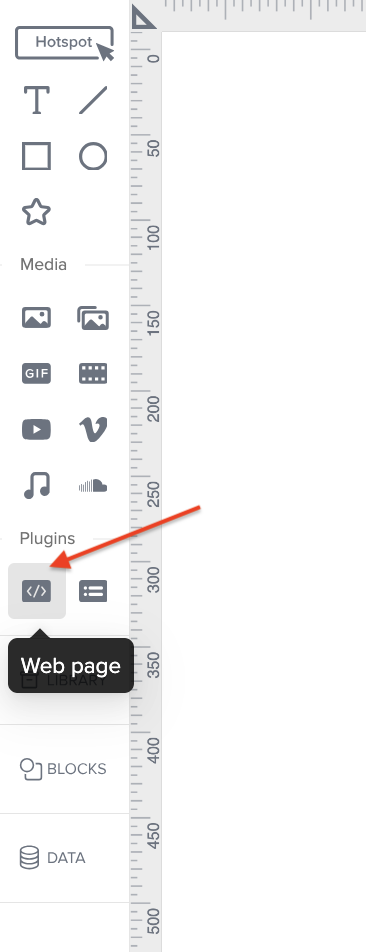
Haz clic en el plugin de página web y pega el enlace del formulario en el campo.
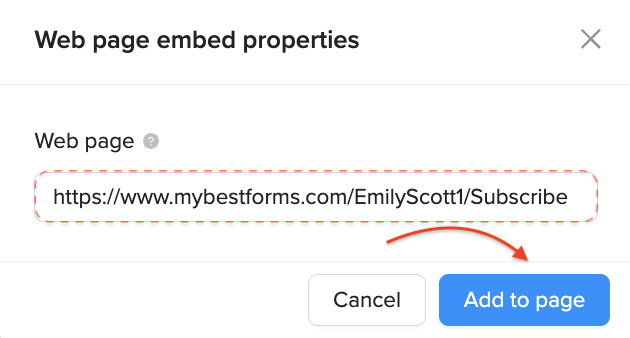
2. Haz clic en "Agregar a la página" para colocar el sitio web incrustado en la página de tu publicación.
Aprende más sobre cómo trabajar con el plugin de página web aquí.
3. Guarda los cambios y previsualiza la publicación.
Integra el formulario como un pop-up (con URL del formulario):
- Haz clic en la herramienta Hotspot → Pop-ups → Página web, y pega el enlace del formulario en el campo.
- Establece el tamaño preferido del pop-up y añade el hotspot a la página.
- Mueve el elemento al lugar deseado y arrastra las esquinas del elemento para redimensionarlo.
- Guarda los cambios y previsualiza la publicación.
Aprende más sobre cómo trabajar con la herramienta de pop-up de página web aquí.
Integra el formulario como un pop-up (con código HTML):
- Haz clic en la herramienta Hotspot → Pop-ups → Pop-up personalizado y crea una nueva plantilla de pop-up.
- Arrastra el bloque HTML al área del cuerpo y pega el código HTML.
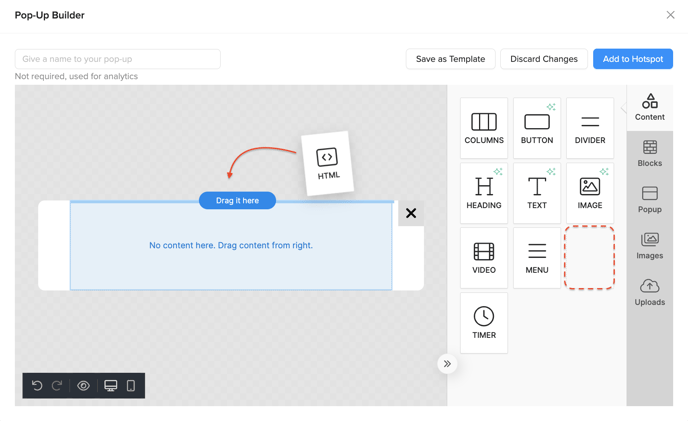
- Haz clic en "Añadir al Hotspot".
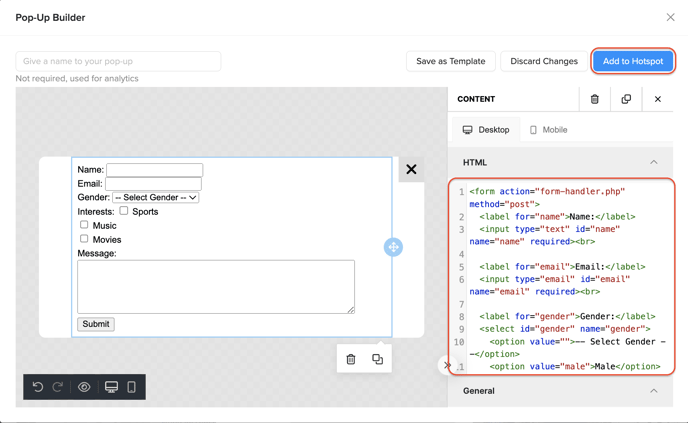
Aprende más sobre cómo trabajar con pop-ups personalizados aquí.
4. Añade el hotspot a la página, guarda los cambios y previsualiza.